
Actualizar CUTTER SOFT V6 PRO y su sesión
El software se instala encima de la versión anterior sin perder sus proyectos; su sesión se actualiza desde un archivo ZIP.
Software o sesión: dos actualizaciones distintas
-
El software
Es el programa instalado en su PC. CUTTER SOFT publica nuevas versiones: usted las instala encima de la suya, desde la página de descarga.
-
La sesión
Es su base de datos: catálogo, sistemas de perfiles, precios y proyectos. Se actualiza desde el propio software, con un archivo ZIP de sesión.
Cómo saber que hay una nueva versión
Cuando existe una versión más reciente, aparece un aviso de nueva versión disponible abajo a la derecha de CUTTER SOFT, con su versión y la última publicada. No bloquea nada: usted sigue trabajando.
El botón de descarga del aviso abre la página de descarga en su navegador: el software nunca descarga ni instala nada por sí mismo. El aviso vuelve cada vez que abre el software y desaparece cuando está actualizado.
Lo que cambia en cada versión aparece en las notificaciones del software (la campana) y en la página de novedades de CUTTER SOFT. ¿Otra pregunta? Consulte nuestras preguntas frecuentes.
Actualizar el software en 4 pasos
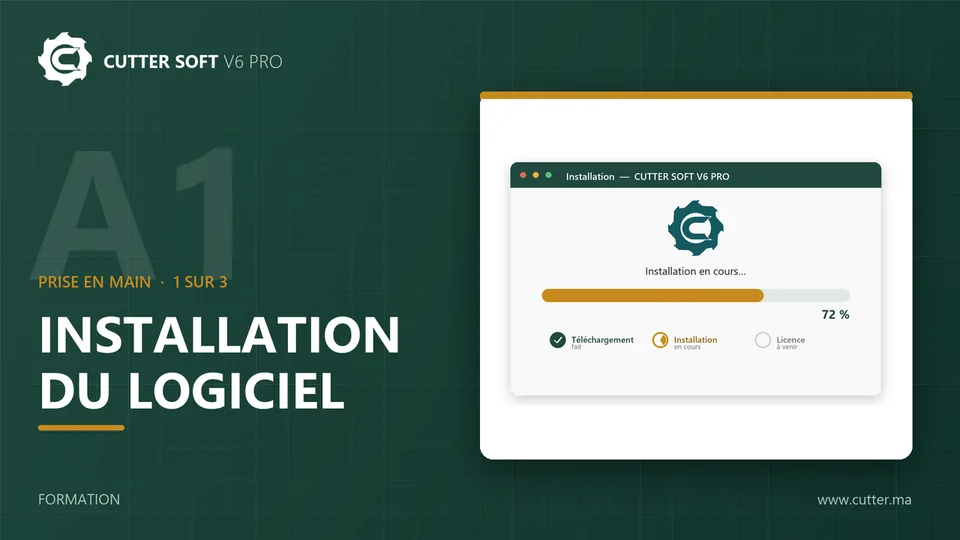
Bastan unos minutos: sus proyectos y sus sesiones se mantienen. El vídeo muestra la instalación del software: la actualización sigue el mismo asistente, encima de la versión anterior.
- 1
Guardar sus sesiones
Haga clic derecho en la tarjeta de cada sesión y expórtela: obtendrá un archivo ZIP. Si usa Google Drive, lance una sincronización.Conserve estas copias hasta terminar la actualización. - 2
Descargar la última versión
Con el botón «Descargar la actualización» de arriba de esta página, o en la página de descarga: un solo archivo, siempre la última versión. - 3
Instalar encima
Cierre CUTTER SOFT, ejecute el instalador y mantenga la misma carpeta de instalación que la primera vez: instalar encima conserva sus datos, y su equipo sigue reconocido por la licencia.No desinstale antes la versión anterior: la desinstalación borra la base de datos local. - 4
Reiniciar y comprobar
Vuelva a abrir CUTTER SOFT con conexión a internet: el aviso ha desaparecido, su software está actualizado.
Actualizar su sesión (configuración técnica)
Ha recibido un archivo ZIP de sesión, con un nuevo catálogo o nuevos sistemas de perfiles: así se aplica sin perder sus proyectos. El vídeo A3 de la formación en vídeo de CUTTER SOFT muestra cada paso.
- 1
Abrir la actualización
Haga clic derecho en la tarjeta de la sesión, elija la actualización de la configuración técnica y seleccione el archivo ZIP recibido. - 2
Decidir sobre sus precios
La opción de actualizar también las listas de precios viene marcada: desmárquela para conservar sus precios. - 3
Confirmar
Antes de cualquier cambio, el software exporta una copia completa y le pregunta dónde guardarla. Después, usted confirma la actualización.La operación es irreversible: conserve esa copia.
Lo que se conserva
- los parámetros de la empresa y sus contactos;
- sus proyectos y sus conectores;
- las verificaciones estructurales;
- sus conversaciones con CUTTER SOFT AI.
Lo que se sustituye
- los sistemas de perfiles, series, productos, variantes y cerramientos;
- los compuestos, colores y constantes;
- las imágenes y documentos del catálogo, y las normas;
- los consejos y métodos del asistente, si el archivo los incluye;
- las listas de precios, si la opción está marcada.
El archivo ZIP debe proceder de una versión de CUTTER SOFT igual o anterior a la suya.
Errores que debe evitar
Desinstalar antes de volver a instalar
La desinstalación borra la base de datos local. Instale siempre la nueva versión encima de la anterior.
Actualizar una sesión sin conservar la copia
La actualización de una sesión es irreversible: guarde la copia que le propone el software, y consérvela.
Querer conservar sus precios con otro catálogo
El software lo rechaza, y es intencionado. Marque entonces la opción de las listas de precios, o importe el archivo como una nueva sesión.
Olvidar recalcular tras actualizar una sesión
Vuelva a abrir sus proyectos y relance, si hace falta, las verificaciones estructurales (notas de cálculo): siguen el nuevo catálogo.
¿Un problema tras la actualización?
Pregunte primero a CUTTER SOFT AI en el software y, después, abra un ticket o escriba a nuestro equipo.
Primero, CUTTER SOFT AI
En el software, haga su pregunta al asistente: responde sobre su configuración y sus proyectos, y explica cada alerta con su corrección.
Menú de la izquierda, o botón de destellos en la parte superior de la pantalla.
Después, nuestro equipo
-
Un ticket desde el software
Menú Soporte, y después «+ Crear». Sigue la conversación en el software.