
Instalar y activar su licencia de CUTTER SOFT
Ha comprado una licencia: aquí no hay clave de prueba. Descargue el software, active su clave e importe su sesión.
Descargar e instalar CUTTER SOFT
Indique sus datos y el correo de su licencia: la descarga empieza y la página siguiente le guía. Nuestro equipo queda avisado.
Sus datos
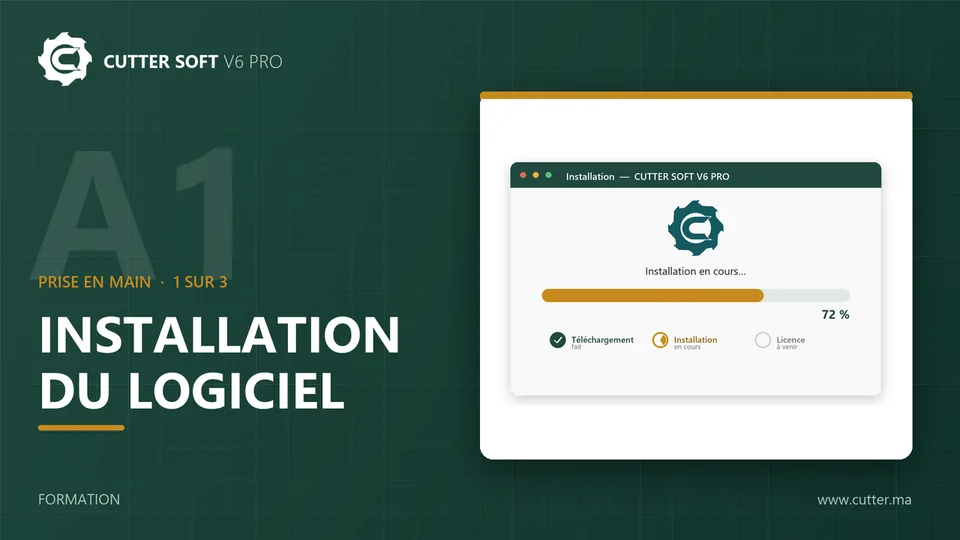
Haga doble clic en el archivo descargado y siga el asistente: idioma, condiciones de uso, carpeta de instalación, Finalizar. Al instalarlo, acepta las condiciones de uso del software.
Requisitos del sistema
- Sistema
- Windows 10 y 11
- Espacio en disco
- Al menos 5 GB libres 500 MB para el software y el resto para las bases de datos
- Internet
- En la activación y en cada inicio
- Idiomas
- francés, inglés y español
El idioma de la interfaz se elige durante la instalación. CUTTER SOFT es un software para Windows: no hay versión para Mac ni para móvil.
¿Ya está instalado?
Activar su licencia
En el primer inicio, se abre la ventana Activación de licencia. Tenga a mano el correo de su licencia y su clave.
- 1
Escribir el correo de su licencia
En el primer campo, la dirección de correo que figura en su licencia: exactamente esa, no otro buzón. - 2
Escribir su clave
En el segundo campo, su clave con el formato XXXXX-XXXXX-XXXXX-XXXXX-XXXXX: las mayúsculas y los guiones se ponen solos. - 3
Activar
Haga clic en Activar: el mensaje «¡Licencia activada con éxito!» confirma la activación.
Para comprobarlo: botón de usuario › Detalles de la licencia. El estado debe ser Activa, sin la insignia PRUEBA.
No haga clic en Probar gratis
¿Recibió o activó una clave de prueba por error?
Todavía no activada: ignore el correo de prueba y active su clave con los 3 pasos.
Ya activada: haga clic en el botón de usuario (arriba a la derecha) y luego en Desactivar esta máquina luego Sí. Después elija Activar una licencia y escriba el correo de su licencia y su clave. Sus proyectos se conservan.
Prueba terminada: la ventana Activación de licencia se abre sola al iniciar.
Mensajes de error frecuentes
«Activación fallida. Verifique sus credenciales.»
La dirección de correo escrita no es la de su licencia. Escriba exactamente la dirección que figura en su licencia, con su clave.
«Ya hay una licencia activa. Desactívela primero.»
Otra licencia, a menudo una clave de prueba, está activa en este equipo: botón de usuario, Desactivar esta máquina luego Sí, y luego Activar una licencia.
«Número máximo de máquinas alcanzado para esta licencia.»
Todos los puestos de su licencia están ocupados. En el PC anterior, elija Desactivar esta máquina para liberar su puesto, o pida ayuda a nuestro soporte.
«Licencia inválida.»
La clave no se reconoce: cópiela de nuevo con sus guiones. Si el mensaje sigue, escriba a nuestro soporte.
«No se pudo contactar al servidor»
La activación necesita Internet. Compruebe la conexión y autorice CUTTER SOFT en el cortafuegos o el proxy de su red.
Importar su sesión
Su sesión contiene su catálogo, sus gamas y sus precios. Importe su sesión: Sesiones luego Importar luego Importar archivo ZIP, y después haga doble clic en su tarjeta (o clic derecho › Activar esta sesión) para trabajar en ella. El vídeo muestra cada paso.
¿No la tiene? Contacte con el equipo técnico.
Varios puestos y cambio de PC
-
Una clave por puesto
¿Su licencia cubre varios puestos? Recibe una clave para cada uno (Administrador, Técnico, Operador), con su propia dirección de correo. En cada PC, active la clave de ese puesto con su correo.
-
Cambiar de PC
En el PC anterior, guarde sus sesiones y luego botón de usuario › Desactivar esta máquina. En el nuevo, instale CUTTER SOFT y active la misma clave con el mismo correo. Un PC simplemente reinstalado conserva su puesto.
-
Internet necesario
La licencia se comprueba en línea, en la activación y en cada inicio. Sin conexión, CUTTER SOFT aún puede abrirse algunas veces (5 por lo general) y luego espera a que vuelva Internet.
Preguntas frecuentes de los clientes
¿Cómo se actualiza CUTTER SOFT?
Descargue la última versión e instálela encima de la anterior, sin desinstalar: sus datos se conservan. La guía de actualización explica también cómo actualizar su sesión.
¿Cómo se cambia de PC?
En el equipo antiguo, guarde sus sesiones (exportación ZIP o Google Drive) y desactive la máquina desde el menú de usuario.
En el nuevo PC, instale CUTTER SOFT, actívelo con la misma clave y el mismo correo electrónico, y luego importe sus sesiones.
Si el PC antiguo está averiado, un administrador libera su puesto desde la gestión de máquinas, o nuestro soporte le ayuda. Un equipo simplemente reinstalado se reconoce y conserva su puesto.
¿Dónde están mis datos y cómo hago una copia de seguridad?
Sus sesiones se guardan en su PC. Expórtelas en ZIP, o configure la sincronización automática con su propio Google Drive, desde cada 15 minutos hasta cada 4 horas, en una carpeta de copias dedicada.
Atención: desinstalar CUTTER SOFT borra la base de datos local. Haga siempre una copia antes.
¿Cómo contacto con el soporte?
Primero, pregunte a CUTTER SOFT AI, dentro del software. Después, abra un ticket desde el menú Soporte, escríbanos por WhatsApp (se abre en una pestaña nueva) o por correo electrónico. Todo está en la página de soporte.
¿Necesita ayuda?
Pregunte primero a CUTTER SOFT AI, en el software, y luego abra un ticket o escriba a nuestro equipo por WhatsApp.
Primero, CUTTER SOFT AI
En el software, haga su pregunta al asistente: responde sobre su configuración y sus proyectos, y explica cada alerta con su corrección.
Menú de la izquierda, o botón de destellos en la parte superior de la pantalla.
Después, nuestro equipo
-
Un ticket desde el software
Menú Soporte, y después «+ Crear». Sigue la conversación en el software.